Avant d'effectuer les étapes ci-dessous, veuillez vous assurer que votre application mobile WizyVision est mise à jour vers la dernière version.
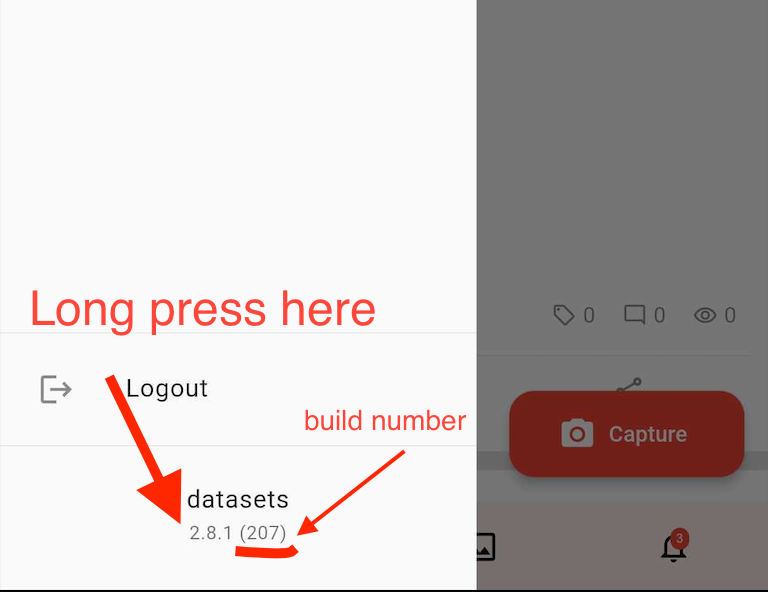
Étape 1 : Effectuez un appui long sur le texte de la version.
Étape 2 :
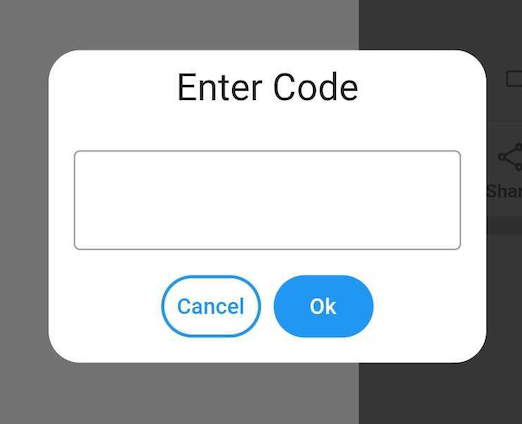
Entrez le code dans ce format {MM}{DD}{build number}.#xdRZ#
Example: 0807207.#xdRZ#
0807 → Date d'aujourd'hui, où les 2 premiers chiffres représentent le mois d'août suivis de la date d'aujourd'hui.
207 → est le numéro de build que vous pouvez obtenir à partir de l'image indiquée ci-dessus.
Étape 3
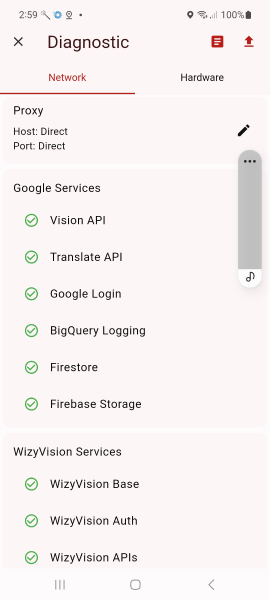
Une fois que vous avez entré le code, vous verrez la page de diagnostic ci-dessous, où vous pourrez vérifier si les services utilisés par WizyVision fonctionnent.
Étape 4:
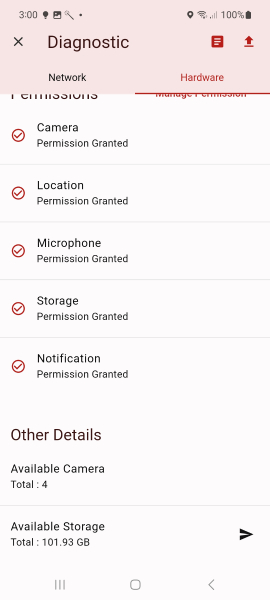
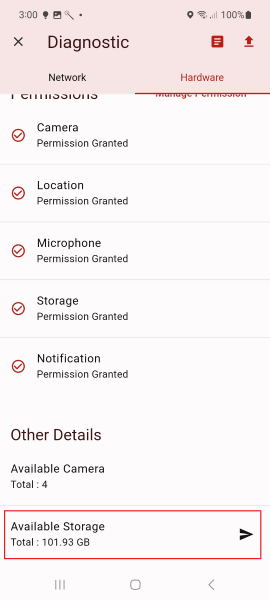
Allez dans l'onglet Matériel et faites défiler jusqu'à Autres détails.
Étape 5:
Localisez l'espace de stockage disponible et appuyez sur le bouton Envoyer.
- Ceci générera un(e).txtfichier qui inclut les informations de stockage utilisées par l'application mobile WizyVision, et qui sera enregistré dans le dossier WizyVision sur votre appareil.- Cela enver également le/la... .txtfichier à l'équipe WizyVision.
Étape 6:
Si une fenêtre souvre pour demander à l'utilisateur d'autoriser l'accès aux dossiers de l'appareil, choisissez Autoriser.
Étape 7:
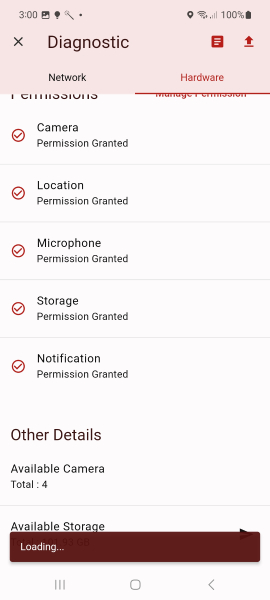
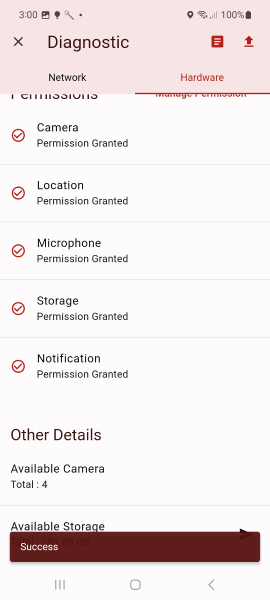
Une barre d'information de chargement apparaîtra, attendez qu'une barre d'information de succès apparaisse.
- Si par hasard une barre d'information d'échec s'affiche, réessayez.
Étape 8:
Cet article a-t-il été utile ?
C'est super !
Merci pour votre commentaire
Désolé ! Nous n'avons pas pu vous être utile
Merci pour votre commentaire
Commentaires envoyés
Nous apprécions vos efforts et nous allons corriger l'article