Chez WizyVision, nous comprenons l’importance de la personnalisation et de l’identité visuelle pour nos clients. Pour offrir une expérience fluide et adaptée, nous proposons plusieurs options de personnalisation pour votre compte WizyVision. Dans ce guide, nous vous expliquons comment personnaliser le sous-domaine de votre compte, le logo et le thème de couleur.
1. Personnaliser le sous-domaine : créez une URL unique pour votre compte WizyVision
Chaque client se voit attribuer un accountId unique, utilisé comme sous-domaine pour accéder à son compte WizyVision. L’accountId est celui enregistré lors de la création du compte.
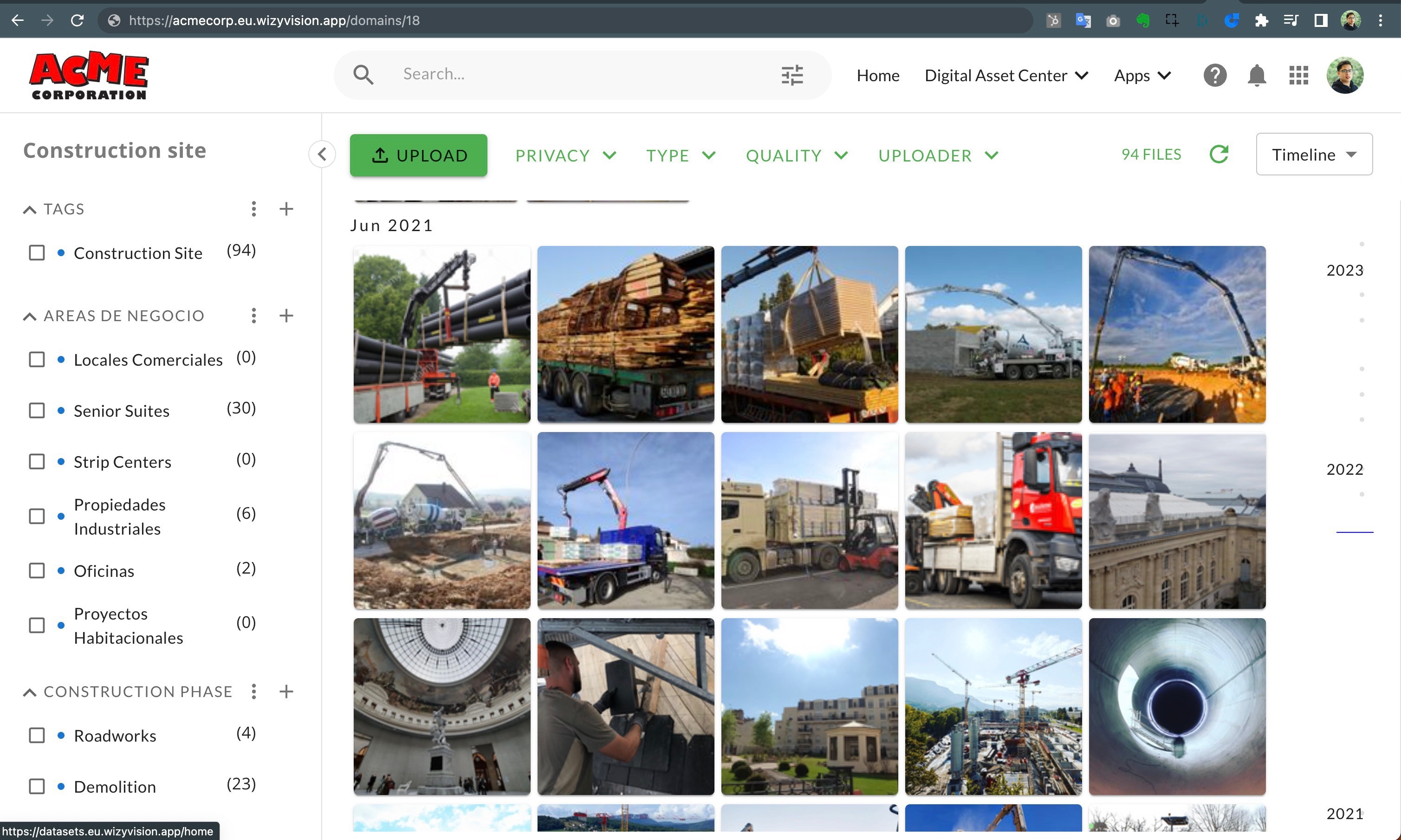
En personnalisant le sous-domaine, vous pouvez créer une URL mémorable et à votre image. Par exemple, si votre accountId est "acmecorp", votre URL personnalisée sera: https://acmecorp.eu.wizyvision.app
Remarque : l’accountId ne peut pas être modifié une fois le compte créé. Choisissez donc votre sous-domaine avec soin lors de la configuration initiale de votre compte WizyVision.
2. Personnaliser le logo : faites briller votre marque
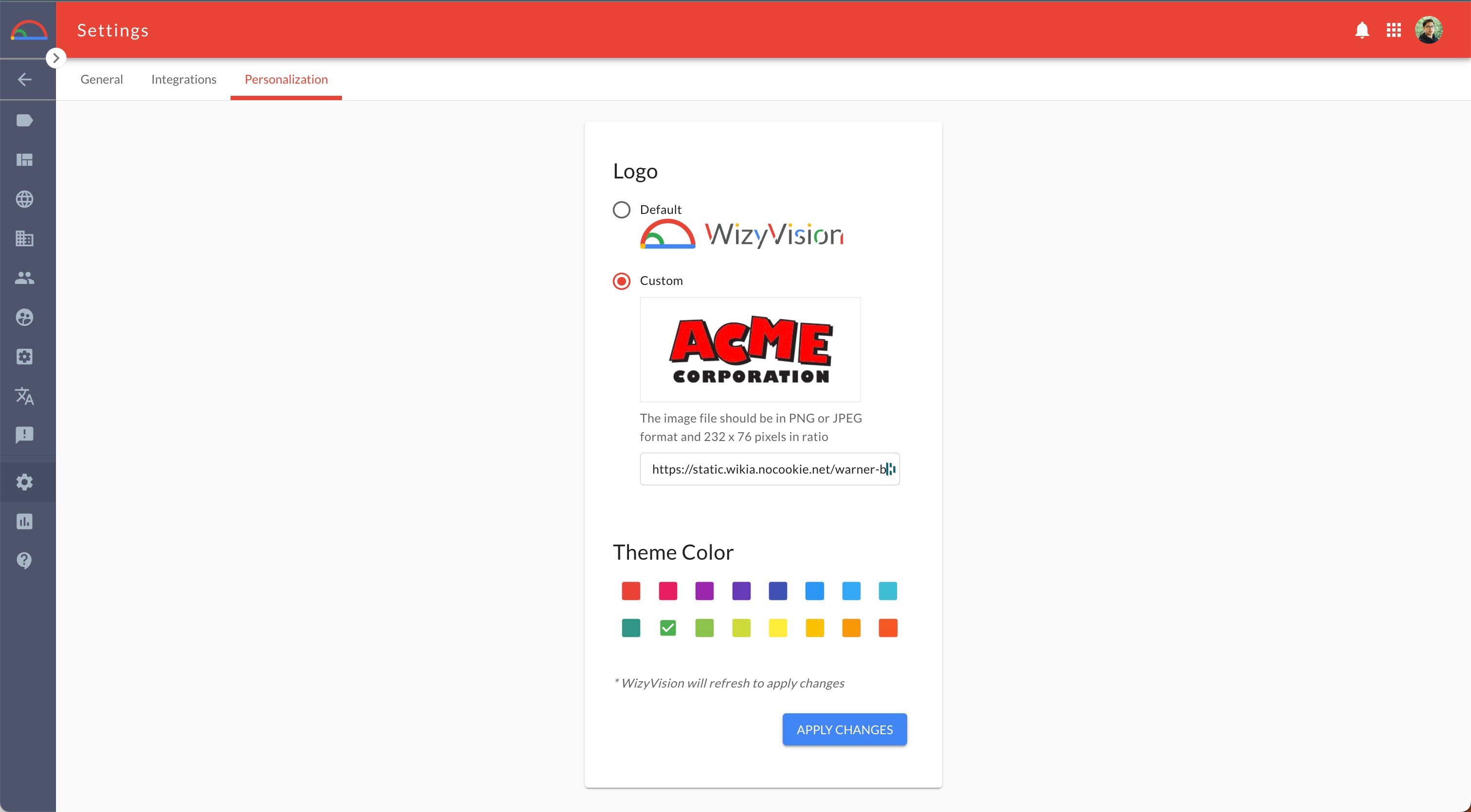
Les administrateurs de compte ont la possibilité de modifier le logo affiché dans les interfaces web et mobile principales de votre compte WizyVision. Pour personnaliser le logo, fournissez simplement un lien vers l’image de votre logo au format PNG ou JPEG, avec des dimensions de 232 x 76 pixels. Cela vous permet de mettre en valeur l’identité visuelle de votre entreprise et de maintenir une cohérence graphique sur toute la plateforme.
Pour mettre à jour le logo, accédez à l’onglet Personnalisation de la page Paramètres dans la section Admin. Téléchargez votre image de logo en utilisant l’option prévue à cet effet, et elle sera automatiquement appliquée à votre compte WizyVision.
3. Personnaliser le thème de couleur : définissez l’ambiance
WizyVision propose plusieurs thèmes de couleur prédéfinis pouvant être appliqués à votre compte.
En choisissant un thème qui correspond à l’identité visuelle de votre marque, vous créez une expérience utilisateur cohérente et personnalisée. Le thème choisi sera visible dans toutes les interfaces de WizyVision, web et mobile.
Pour personnaliser le thème de couleur, accédez à l’onglet Personnalisation de la page Paramètres dans la section Admin. Choisissez parmi les thèmes de couleur disponibles celui qui représente le mieux votre marque. Le thème de couleur sélectionné sera appliqué immédiatement à votre compte WizyVision.
Nous espérons que ce guide vous a fourni toutes les étapes nécessaires pour personnaliser et adapter votre compte WizyVision. Grâce à ces options de personnalisation, vous pouvez offrir à vos utilisateurs une expérience à la fois marquée par votre identité et sur mesure.
Si vous avez d’autres questions ou besoin d’assistance pour personnaliser votre compte WizyVision, contactez notre équipe de support à support@wizyvision.com. Nous sommes là pour vous aider !
N’oubliez pas : votre compte WizyVision est votre plateforme pour simplifier vos workflows et améliorer votre productivité. Rendez-le vraiment vôtre en y ajoutant votre touche personnelle.
Cet article a-t-il été utile ?
C'est super !
Merci pour votre commentaire
Désolé ! Nous n'avons pas pu vous être utile
Merci pour votre commentaire
Commentaires envoyés
Nous apprécions vos efforts et nous allons corriger l'article