Introduction au Lookup Behavior
Le Lookup Behavior est une fonctionnalité puissante de WizyVision qui automatise la saisie de données en remplissant les champs avec les informations pertinentes. Elle s’intègre parfaitement aux systèmes d’entreprise existants tels que les CRM, ERP ou feuilles de calcul, permettant un flux de données fluide entre les différents systèmes. En éliminant la saisie de données en double et en garantissant la cohérence, le Lookup Behavior améliore la précision et l’efficacité des données, optimise les workflows de collecte de données et maximise la valeur de vos systèmes existants.
Cas d’utilisation
Le Lookup Behavior offre un large éventail de cas d’utilisation dans divers secteurs et processus métier. Voici quelques scénarios courants où le Lookup Behavior peut améliorer considérablement la collecte de données et rationaliser les workflows :
Gestion des stocks : Simplifiez le processus d’enregistrement des données d’inventaire en configurant le Lookup Behavior pour remplir automatiquement les détails des produits à partir d’identifiants uniques tels que les codes-barres ou les numéros de série.
Informations client : Lors de la collecte des informations client, le Lookup Behavior peut remplir automatiquement les informations associées, telles que le nom, l’adresse et le numéro de contact du client, à partir d’un identifiant unique comme un ID client.
Gestion des services : Rationalisez les demandes de service et les affectations de tâches en configurant le Lookup Behavior pour remplir automatiquement les détails de l’agent de service, les catégories de tâches ou les informations de localisation en fonction d’identifiants spécifiques.
Suivi des actifs : Lors du suivi des actifs, le Lookup Behavior peut remplir automatiquement les détails pertinents tels que le type d’actif, l’emplacement ou l’historique de maintenance, améliorant ainsi la précision et l’efficacité.
Inspection visuelle : Simplifiez les processus d’inspection en remplissant automatiquement les critères d’inspection basés sur des normes prédéfinies, garantissant la cohérence et l’exhaustivité des rapports d’inspection.
Prérequis : Lookup Service
Avant de pouvoir exploiter pleinement la puissante fonctionnalité Lookup Behavior dans WizyVision, vous devez configurer un Lookup Service. Le Lookup Service agit comme un pont entre WizyVision et vos systèmes existants, tels que CRM, ERP ou feuilles de calcul. Il permet à WizyVision de récupérer les données pertinentes depuis ces systèmes et de remplir automatiquement les champs en fonction des informations récupérées, simplifiant ainsi votre processus de saisie de données.
Pour mettre en place le Lookup Service, l’assistance de votre équipe informatique ou de développement sera nécessaire. Elle sera responsable de la création et de la configuration du service afin d’assurer une intégration fluide avec les systèmes existants de votre organisation. Pour un guide technique détaillé sur la configuration du Lookup Service, vous pouvez consulter notre guide complet pour la création d’un Lookup Service.
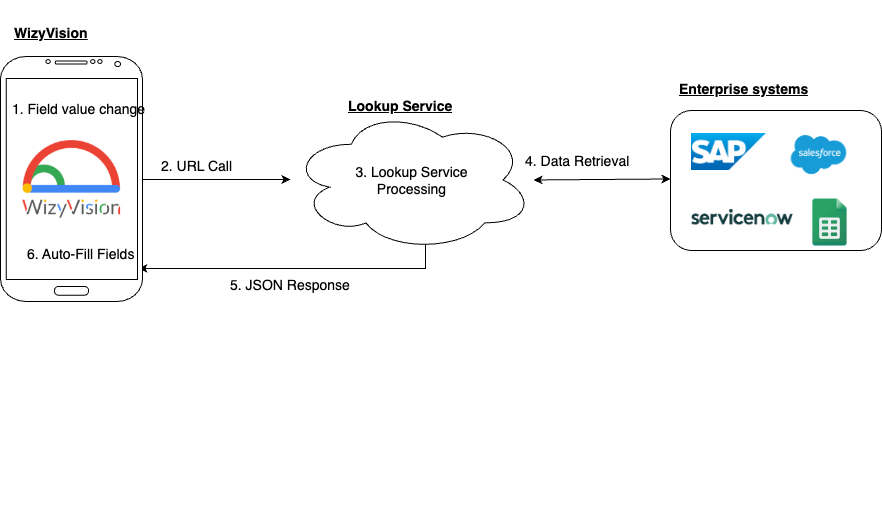
Configuration du Lookup Behavior
Pour configurer le Lookup Behavior pour un champ spécifique dans votre application WizyVision, suivez ces étapes :
Accédez à Admin → Applications : Rendez-vous dans la section Admin et naviguez jusqu’à l’onglet Applications.
Choisissez l’application à configurer, puis allez dans Fields : Sélectionnez l’application souhaitée dans la liste, puis accédez à la section Fields.
Modifiez le champ qui servira de source pour le Lookup : Identifiez le champ qui sera utilisé comme source pour le Lookup Behavior. C’est le champ pour lequel les informations requises par le Web Service seront nécessaires.
Allez dans l’onglet Lookup et remplissez l’URL et l’en-tête Authorization (optionnel) :
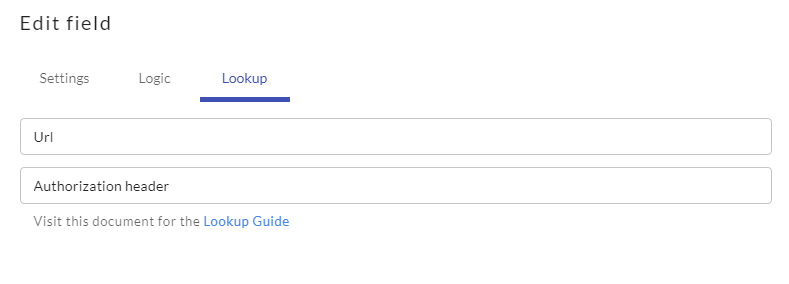 Dans les paramètres de Lookup, fournissez l’URL publique du Lookup Service. Cette URL renverra les valeurs appropriées nécessaires pour remplir automatiquement le champ.
Optionnellement, si votre Lookup Service nécessite une autorisation, vous pouvez saisir la valeur de l’en-tête Authorization. Cet en-tête sera transmis au Web Service à des fins de validation.
- Cliquez sur Enregistrer : Une fois que vous avez rempli les paramètres nécessaires du Lookup, cliquez sur Enregistrer pour appliquer les modifications et activer le Lookup Behavior pour le champ sélectionné.
Test et validation :
Saisir des données de test : Remplissez le champ qui déclenche le Lookup Behavior avec des données de test correspondant aux critères du Lookup Service.
Observer le remplissage automatique : Vérifiez si le champ est automatiquement rempli avec les données récupérées depuis le Lookup Service.
Vérifier l’exactitude : Assurez-vous que les données remplies automatiquement sont précises et correspondent aux valeurs attendues.
Tester différents scénarios : Effectuez des tests avec différentes entrées de données pour valider la cohérence des résultats.
Collaborer avec l’équipe IT : Travaillez avec votre équipe informatique ou de développement pour examiner l’intégration et résoudre tout problème éventuel.
Maintenance régulière : Maintenez le Lookup Service à jour et effectuez une maintenance régulière pour garantir le bon fonctionnement.
En suivant ces étapes, vous pouvez garantir la mise en œuvre efficace du Lookup Behavior et son intégration avec votre Lookup Service, permettant un remplissage automatique des données efficace dans vos applications. Pour des détails techniques et le dépannage, référez-vous à l’article technique dédié au personnel informatique.
Conclusion
La fonctionnalité Lookup Behavior dans WizyVision permet aux utilisateurs d’automatiser la saisie de données et de rationaliser les workflows en remplissant automatiquement les champs avec des informations provenant de sources externes. En configurant le Lookup Service et en l’intégrant aux champs de l’application, les utilisateurs peuvent améliorer la précision et l’efficacité des données. Pour des détails techniques sur la configuration du Lookup Service, le personnel informatique peut se référer à l’article technique dédié, tandis que les utilisateurs finaux peuvent profiter des avantages d’une collecte de données fluide et de processus simplifiés.
Cet article a-t-il été utile ?
C'est super !
Merci pour votre commentaire
Désolé ! Nous n'avons pas pu vous être utile
Merci pour votre commentaire
Commentaires envoyés
Nous apprécions vos efforts et nous allons corriger l'article