Aperçu du comportement de recherche
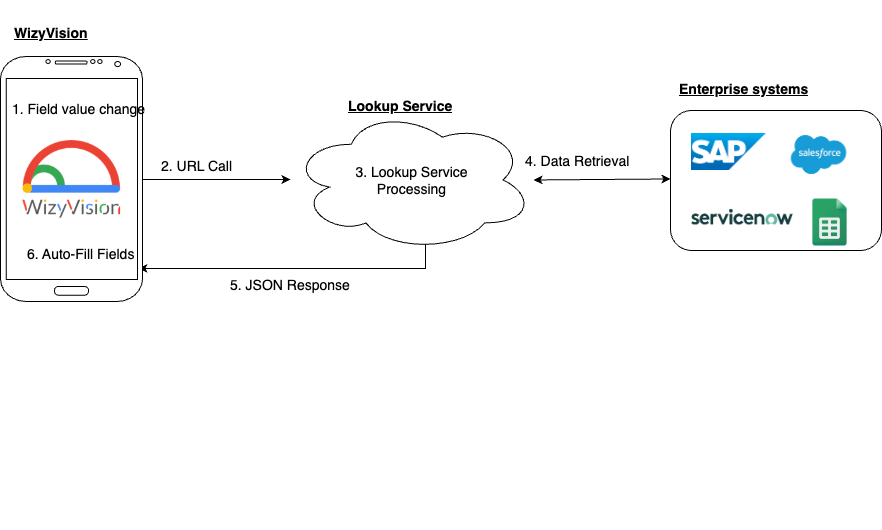
Le comportement de recherche dans WizyVision automatise la saisie des données en remplissant automatiquement les champs avec les informations pertinentes. Lorsque la valeur d’un champ spécifique change, WizyVision déclenche le processus de comportement de recherche.
WizyVision envoie une requête au service de recherche, qui récupère ensuite les données depuis une source externe en utilisant la clé et la valeur du champ. Le service de recherche prépare une réponse JSON contenant les données récupérées.
WizyVision reçoit la réponse JSON et remplit automatiquement les champs cibles en fonction des données fournies. Cette intégration fluide avec des systèmes existants tels que CRM ou ERP facilite la capture des données, améliore l’efficacité et réduit les erreurs.
Définition des exigences de recherche
Avant de créer le service de recherche, il est essentiel de définir les exigences pour la récupération des données et l’intégration avec votre application WizyVision. Voici les principales étapes à considérer :
Identifier la source de données : Déterminez la source de données externe (par exemple, CRM, ERP, feuille de calcul) à partir de laquelle le service de recherche récupérera les informations. Comprenez la structure des données, les points de terminaison et les méthodes d’authentification du système source.
Mappage des champs : Définissez le mappage entre les champs de WizyVision et les champs correspondants dans la source de données externe. Assurez-vous que les clés et valeurs des champs sont alignées pour faciliter une récupération précise des données.
Filtrage des données : Déterminez les critères spécifiques de filtrage ou de recherche pour récupérer les données pertinentes depuis le système externe. Prenez en compte des paramètres tels que les identifiants uniques, les étiquettes ou les catégories pour obtenir des enregistrements spécifiques.
Format de réponse JSON : Établissez le format de réponse JSON que le service de recherche fournira à WizyVision. Incluez des messages personnalisés et des paires clé-valeur pour les clés des champs et leurs valeurs correspondantes.
Authentification : Déterminez la méthode d’authentification requise par la source de données externe. Cela peut impliquer des clés API, des jetons OAuth ou d’autres mécanismes d’authentification.
Configuration du service web
Pour créer le service de recherche, vous devez configurer un service web capable de gérer la récupération des données et la génération des réponses pour le comportement de recherche. Voici comment commencer :
Choix de la pile technologique
Choisir la pile technologique : Sélectionnez la pile technologique qui répond le mieux à vos besoins et à votre infrastructure existante. Les choix courants incluent Node.js, Python, Java ou PHP. Prenez en compte des facteurs tels que les performances, la scalabilité et la compatibilité avec votre source de données.
Quelles données recevrai-je sur mon service de recherche ?
Lorsque WizyVision déclenche le comportement de recherche, votre service web recevra une requête HTTP structurée avec les données essentielles dans la section de requête de l’URL. La répartition de ces données est la suivante :
namespace : ID du compte
appId : ID de l’application où la recherche a eu lieu
fk : La clé du champ où la recherche a eu lieu
fv : La valeur du champ qui déclenche la recherche (fk)
lang : Code de langue de l’utilisateur
uId : ID de l’utilisateur
Comment structurer les données dans la réponse du service de recherche ?
Le service de recherche doit préparer une réponse JSON avec le format suivant

La clé 'message' dans la réponse vous permet d'inclure un message personnalisé qui sera affiché dans la boîte de dialogue WizyVision lorsque celle-ci reçoit la réponse de votre service de recherche. Cette fonctionnalité est utile pour informer l'utilisateur de toute étape ou action supplémentaire requise. Par exemple :
- "Produit trouvé ! Confirmez l'étiquette de prix si elle est correcte. "
- "Produit non trouvé. Veuillez réessayer de scanner le code-barres. "
En fournissant un message personnalisé, vous pouvez guider les utilisateurs tout au long du processus de capture des données, assurant ainsi une expérience fluide et intuitive au sein de WizyVision."
L'objet 'data' inclut les clés des champs à mettre à jour dans WizyVision et leurs valeurs correspondantes. Le type de données de la valeur dépend du type de données du champ. Par exemple, pour un champ de bascule, la valeur doit être un booléen, tandis que pour un champ déroulant, elle doit être une chaîne de caractères."
Assurez-vous que votre réponse respecte les types de données appropriés, comme indiqué dans le tableau ci-dessous:
Data type | Request data type | Response format | Note |
|---|---|---|---|
Toggle | NOT APPLICABLE | boolean |
|
Checkbox | NOT APPLICABLE | Array<String> ["checkbox 1", "checkbox 2"] |
|
Date | String | String | Dates should always be in ISO UTC format |
Number | String | Number | Number |
|
Location | String | { "info": String | 'location display' "geoPoint": { "lat": double, "lon": double } } |
|
Dropdown | String | String |
|
Text | String | String |
|
Paragraph | NOT APPLICABLE | String |
|
People | String Ex: 'USER,1' | { "type": "ROLE" | "USER", "id": number } | The request datatype will be in form of comma separated of id and id Public API - TODO - ADD LINK TO PUBLIC API |
People List | NOT APPLICABLE | NOT APPLICABLE |
|
Signature Field | NOT APPLICABLE | NOT APPLICABLE | The list of possible values can be found trough our public APIs depending on the parser of the query parameters, the request data type could be Number or String. |
Status | String | Number | Number | Status id |
Privacy | String | Number | Number | Privacy id |
Déploiement
Choisissez une infrastructure d'hébergement accessible au public : Sélectionnez un environnement d'hébergement qui permet à votre service Web d'être accessible au public. Cela est crucial pour permettre à WVision d'envoyer des requêtes HTTP à votre service de recherche. Les options courantes incluent des plateformes cloud comme AWS, Azure ou Google Cloud, ou vous pouvez utiliser serveur dédié.
Sécurisez à l'aide de l'en-tête d'autorisation : Pour une couche supplémentaire de sécurité, vous pouvez implémenter une autorisation pour votre service de recherche. Cela se fait en utilisant l'en-tête d'autorisation dans la requête HTTP envoyée par WizyVision. L'en-tête peut contenir un jeton ou une clé API, permettant à votre service de recherche de valider l'authenticité de la requête et de ne répondre qu'aux requêtes autorisées.
Intégration avec WizyVision
To integrate your Lookup Service with WizyVision's Lookup Behavior feature:
Obtenez l'URL du service de recherche : Obtenez l'URL publique de votre service de recherche déployé.
Accédez aux paramètres d'administration : Dans WizyVision, allez dans Admin → Applications.
Choisissez une application : Sélectionnez l'application spécifique pour laquelle vous souhaitez configurer le comportement de recherche.
Modifiez le champ source : Naviguez vers la section des champs et modifiez le champ qui sera la source du comportement de recherche.
Configurez l'onglet de recherche : Dans les paramètres du champ, rendez-vous dans l'onglet Recherche.
Remplissez l'URL : Entrez l'URL du service de recherche dans le champ désigné.
Optionnel : En-tête d'autorisation : Si votre service de recherche requiert une authentification, incluez la valeur de l'en-tête d'autorisation.
Enregistrez et testez : Enregistrez les paramètres et testez l'intégration pour vous assurer qu'elle fonctionne comme prévu.
Cet article a-t-il été utile ?
C'est super !
Merci pour votre commentaire
Désolé ! Nous n'avons pas pu vous être utile
Merci pour votre commentaire
Commentaires envoyés
Nous apprécions vos efforts et nous allons corriger l'article