Avec la logique conditionnelle dans les applications WizyVision, les administrateurs peuvent s'assurer que les agents sur le terrain remplissent uniquement les champs pertinents pour leurs soumissions. En affichant des champs spécifiques en fonction de la valeur d'autres champs, vous pouvez simplifier le processus de saisie des données et créer un flux de travail plus efficace. Dans cet article, nous explorerons comment utiliser la logique conditionnelle pour afficher certains champs de manière conditionnelle dans vos applications.
Créer une application et afficher des champs de manière conditionnelle
Pour mettre en œuvre la logique conditionnelle dans vos applications, vous devez comprendre deux éléments clés : le champ source et le(s) champ(s) cible(s).
Champ source – la valeur de ce champ servira de base pour déterminer si les autres champs seront affichés ou non.
Champ cible – ce sont les champs qui seront affichés de manière conditionnelle en fonction de la valeur du champ source.
Étapes pour ajouter des règles afin d’afficher des champs de manière conditionnelle
Dans l’onglet Champs du processus, sélectionnez le champ qui déterminera quels autres champs seront affichés en fonction de sa valeur (c’est votre champ source).
Cliquez sur « Modifier » le champ.

Dans la fenêtre des paramètres du champ, sélectionnez l’onglet Logique, puis cliquez sur Ajouter une logique.
In your rule’s condition (starts with When) define the value of the source field that determines when the target field should be shown
Dans la condition de votre règle (commençant par Quand), définissez la valeur du champ source qui déterminera quand le champ cible doit être affiché.
Cliquez sur Ajouter en bas à droite de la boîte de dialogue Ajouter une règle.
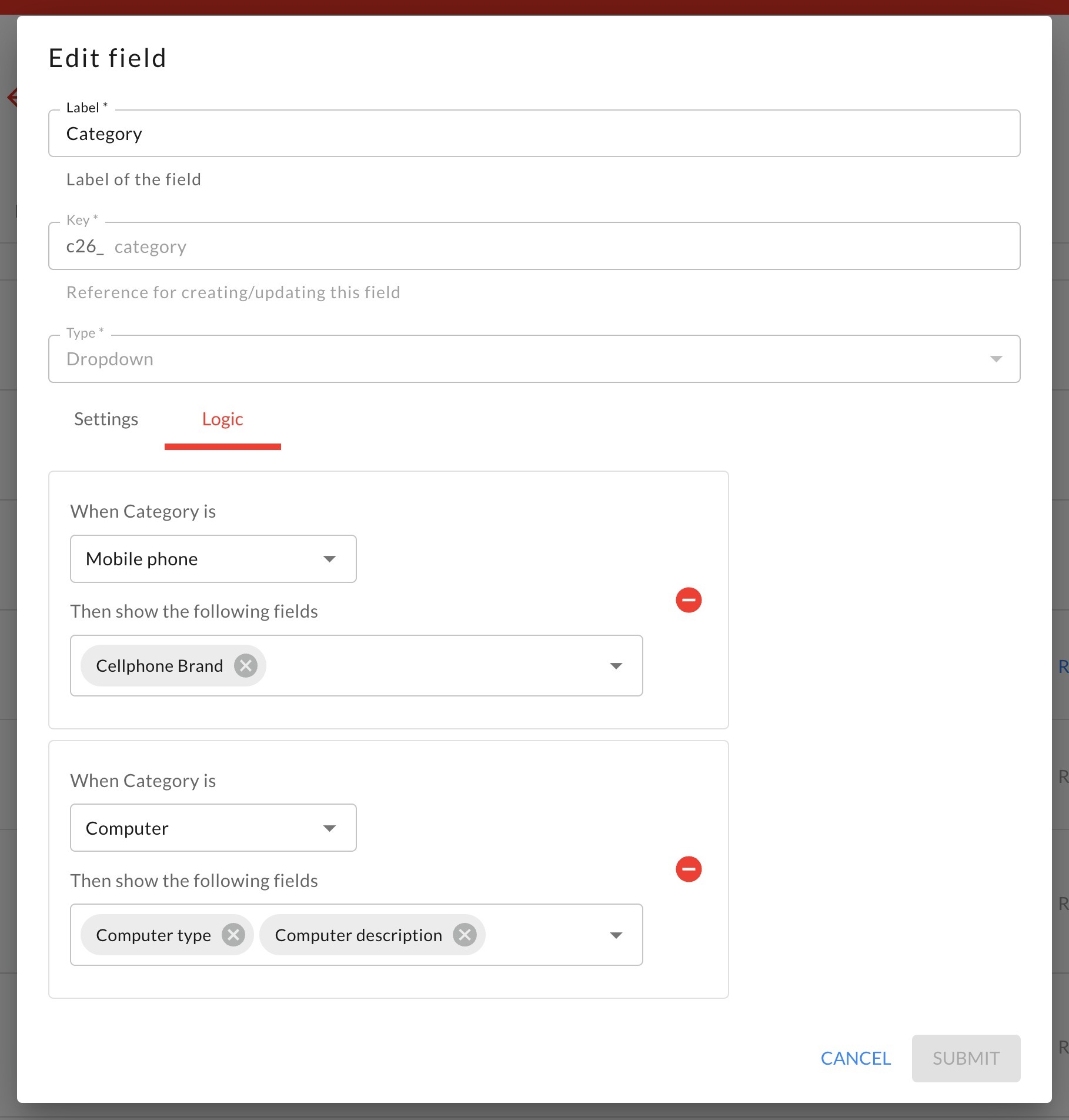
Exemple : Formulaire d’inventaire de bureau
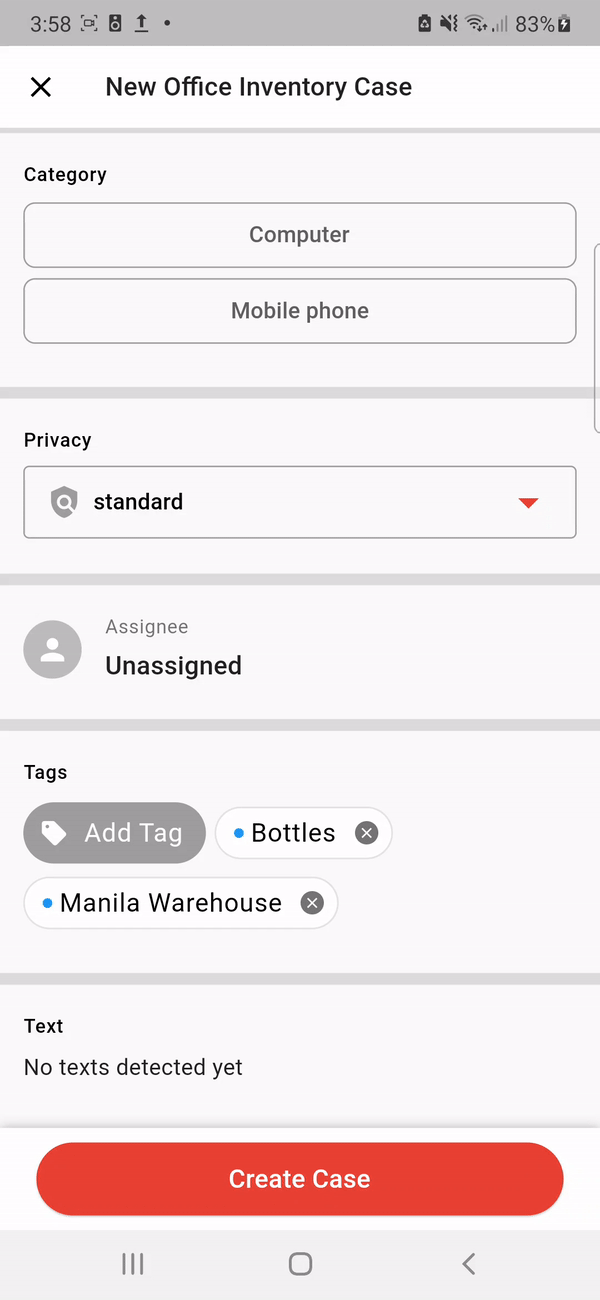
Supposons que vous créez un formulaire d’inventaire de bureau dans WizyVision.
Vous avez un champ « Catégorie » qui permet aux utilisateurs de sélectionner la catégorie de l’actif. En fonction de la catégorie sélectionnée, vous souhaitez afficher des champs spécifiques liés à cette catégorie. Par exemple, si la catégorie est « Téléphone mobile », des champs supplémentaires tels que « Numéro IMEI » et « Système d’exploitation » doivent être affichés. Cependant, si la catégorie est « Mobilier », d’autres champs comme « Matériau » et « Dimensions » doivent être affichés.
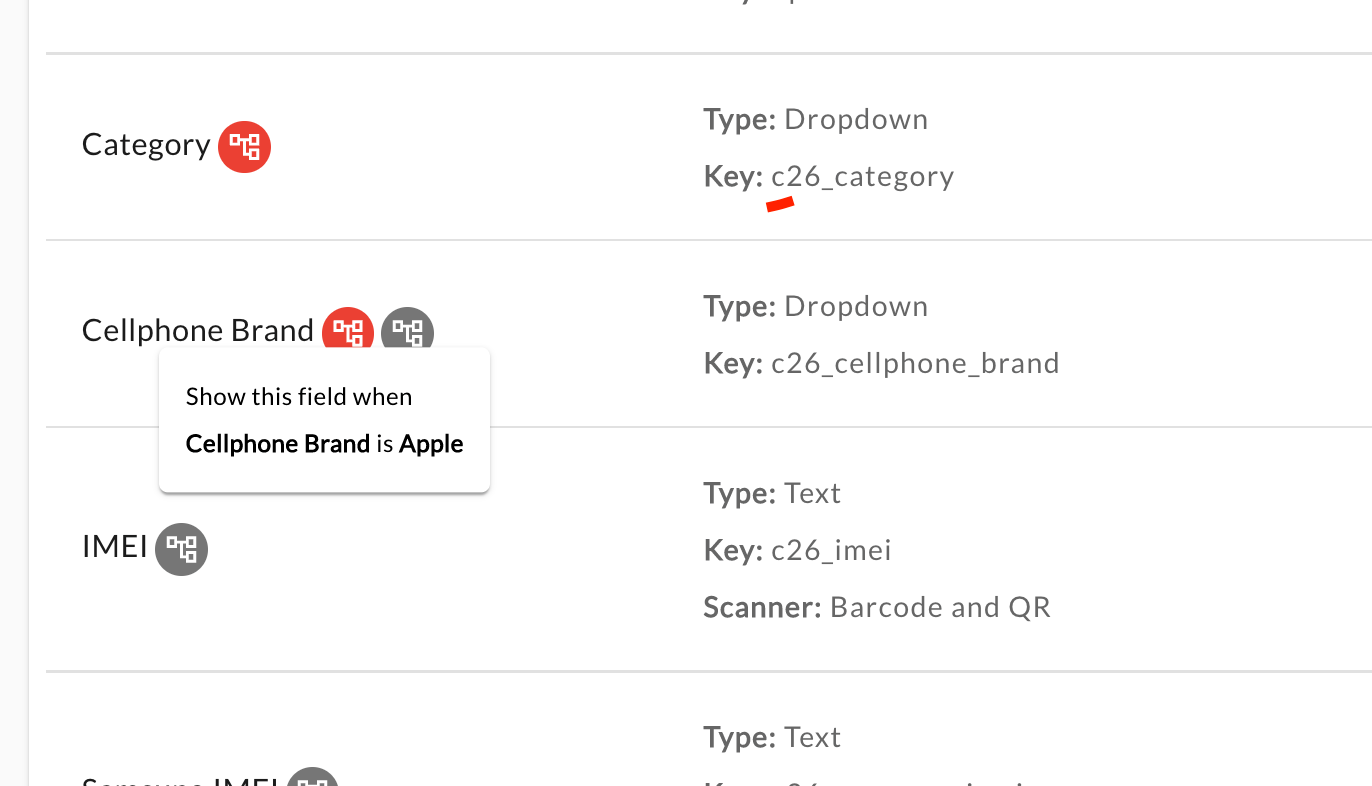
Identifier les « logiques » dans App-Builder
Les champs cibles dans un processus sont indiqués par des icônes de logique à côté du nom du champ.
En passant la souris sur l’icône, vous pouvez voir les conditions qui s’appliquent à ce champ.
Comportement de la logique conditionnelle
Comprendre le comportement de la logique conditionnelle est essentiel pour utiliser cette fonctionnalité de manière efficace :
- Règles multiples : vous pouvez ajouter plusieurs règles conditionnelles à un champ source.
- Affichage des champs : les champs cibles ne sont pas affichés par défaut et n’apparaissent que lorsqu’au moins une des conditions du champ source est remplie.
- Soumission des données : les champs cibles ne soumettront des données que s’ils sont affichés au moment de la soumission du formulaire
- Champs obligatoires : les champs cibles obligatoires ne le sont que s’ils sont affichés lors de la soumission du formulaire.
- Suppression d’un champ : si vous supprimez un champ du formulaire, toute logique associée peut également être supprimée.
- Priorité des règles : lorsque plusieurs règles logiques affectent un champ cible, celui-ci sera affiché dès qu’au moins une des règles est satisfaite.
La logique conditionnelle est un outil puissant qui vous permet de simplifier l’affichage des champs dans les applications WizyVision. En affichant ou en masquant des champs en fonction de conditions spécifiques, vous pouvez faciliter le processus de saisie des données et vous assurer que les utilisateurs ne remplissent que les informations pertinentes pour leurs soumissions. Dans cet article, nous avons couvert les étapes pour créer des règles d’affichage conditionnel, le comportement de la logique conditionnelle, et fourni un exemple d’utilisation dans un formulaire d’inventaire de bureau.
En tirant parti de la logique conditionnelle dans les applications WizyVision, vous pouvez améliorer l’expérience utilisateur, accroître la précision des données et créer des flux de travail plus efficaces. Expérimentez différentes conditions et combinaisons de champs pour adapter vos applications aux besoins spécifiques de votre entreprise.
Si vous avez d’autres questions ou avez besoin d’une assistance supplémentaire, n’hésitez pas à consulter nos articles associés ou à contacter notre équipe de support. Nous sommes là pour vous aider à tirer le meilleur parti des puissantes fonctionnalités de personnalisation de WizyVision.
Cet article a-t-il été utile ?
C'est super !
Merci pour votre commentaire
Désolé ! Nous n'avons pas pu vous être utile
Merci pour votre commentaire
Commentaires envoyés
Nous apprécions vos efforts et nous allons corriger l'article