Antes de realizar los siguientes pasos a continuación, asegúrese de que su aplicación móvil WizyVision esté actualizada a la última versión
Paso 1: Mantén presionado el texto de la versión (version text).
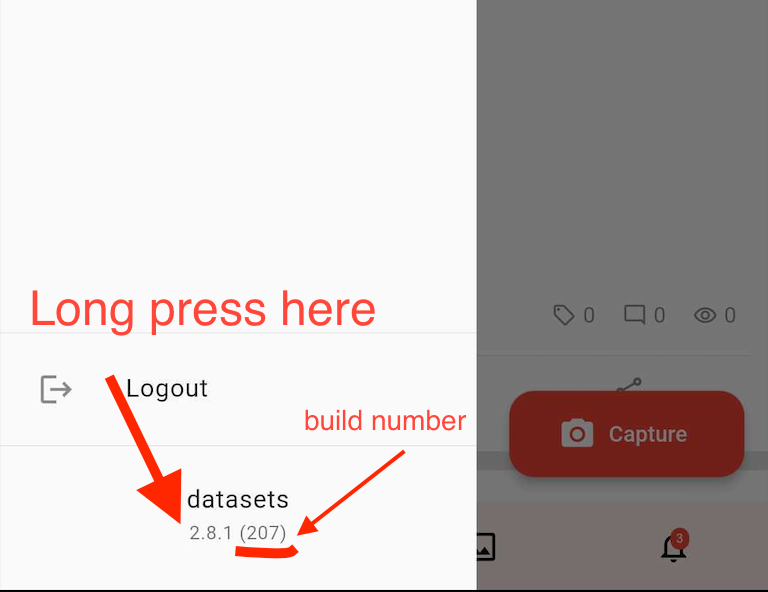
Paso 2: Introduce el código con este formato {MM}{DD}{número de build} .#xdRZ# Ejemplo: 0807207.#xdRZ#
0807 → Fecha de hoy, donde los primeros 2 dígitos son para el mes de agosto, seguidos por el día de hoy.
207 → Es el número de build (versión de compilación) que puedes obtener de la imagen indicada arriba.
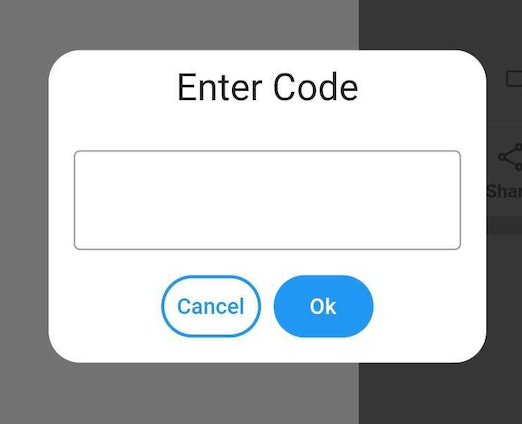
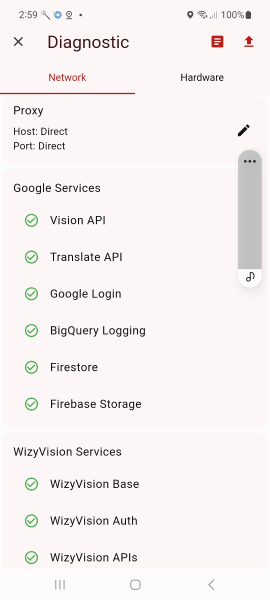
Paso 3: Una vez que hayas introducido el código, verás la página de diagnóstico a continuación, donde podrás comprobar si los servicios utilizados por WizyVision funcionan.
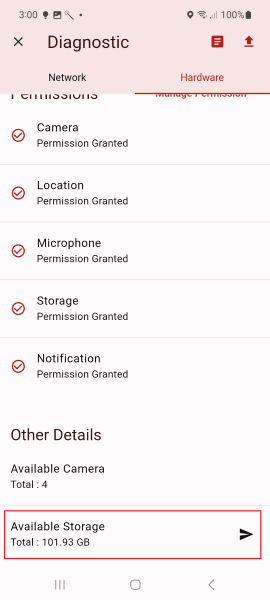
Paso 4: Ve a la pestaña Hardware y desplázate hacia abajo hasta Other Details (Otros Detalles).
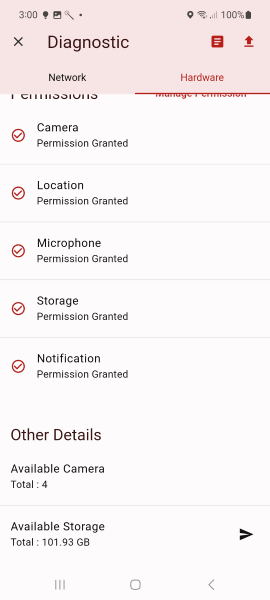
Paso 5: Localiza Available Storage (Almacenamiento Disponible) y toca el botón Send (Enviar).
Esto generará un archivo .txt que incluye la información de almacenamiento utilizada por la aplicación móvil WizyVision, el cual se almacenará en la carpeta WizyVision de tu dispositivo.
Esto también enviará el archivo .txt al equipo de WizyVision.
Paso 6: Si aparece una ventana pidiendo al usuario que permita los permisos para acceder a las carpetas del dispositivo, elige Allow (Permitir).
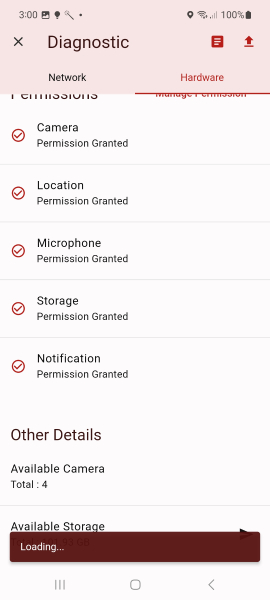
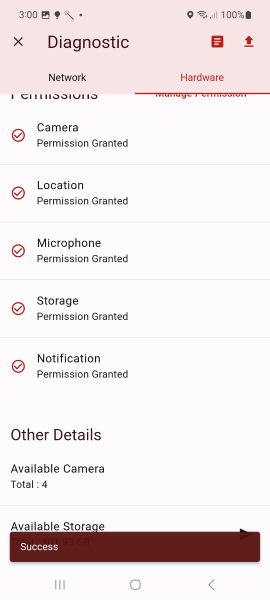
Paso 7: Aparecerá una barra de carga (loading snackbar), espera a que aparezca una barra de éxito (success snackbar).
Si por casualidad se muestra una barra de fallo (failed snackbar), inténtalo de nuevo.
Paso 8: Después de realizar estos pasos, por favor notifícanos para que podamos verificarlo en nuestro lado.
¿Le ha sido útil este artículo?
¡Qué bien!
Gracias por sus comentarios
¡Sentimos mucho no haber sido de ayuda!
Gracias por sus comentarios
Sus comentarios se han enviado
Agradecemos su esfuerzo e intentaremos corregir el artículo