El Comportamiento de Búsqueda (Lookup Behavior) es una potente función de WizyVision que automatiza la entrada de datos al rellenar campos con información relevante. Se integra perfectamente con sistemas empresariales existentes como CRM, ERP u hojas de cálculo, permitiendo un flujo de datos fluido entre diferentes sistemas. Al eliminar la entrada de datos duplicados y garantizar la coherencia, el Comportamiento de Búsqueda mejora la precisión y la eficiencia de los datos, optimizando los flujos de trabajo de captura de datos y maximizando el valor de tus sistemas existentes.
Casos de Uso (Use Cases)
El Comportamiento de Búsqueda ofrece una amplia gama de casos de uso en diversas industrias y procesos de negocio. Aquí hay algunos escenarios comunes donde puede mejorar significativamente la captura de datos y agilizar los flujos de trabajo:
Inventory Management (Gestión de Inventario): Simplifica el proceso de registro de datos de inventario configurando el Comportamiento de Búsqueda para rellenar automáticamente los detalles del producto basándose en identificadores únicos como códigos de barras o números de serie.
Customer Information (Información del Cliente): Al capturar los detalles del cliente, el Comportamiento de Búsqueda puede rellenar automáticamente información relacionada, como nombres de clientes, direcciones y números de contacto, basándose en un identificador único como un ID de cliente.
Service Management (Gestión de Servicios): Agiliza las solicitudes de servicio y las asignaciones de trabajo configurando el Comportamiento de Búsqueda para rellenar automáticamente los detalles del agente de servicio, las categorías de tareas o la información de ubicación basándose en identificadores específicos.
Asset Tracking (Seguimiento de Activos): Al rastrear activos, el Comportamiento de Búsqueda puede rellenar automáticamente detalles relevantes del activo, como el tipo de activo, la ubicación o el historial de mantenimiento, mejorando la precisión y la eficiencia.
Visual Inspection (Inspección Visual): Simplifica los procesos de inspección al rellenar automáticamente los criterios de inspección basándose en estándares predefinidos, garantizando la coherencia y la integridad de los informes de inspección.
Prerrequisito: Servicio de Búsqueda (Lookup Service)
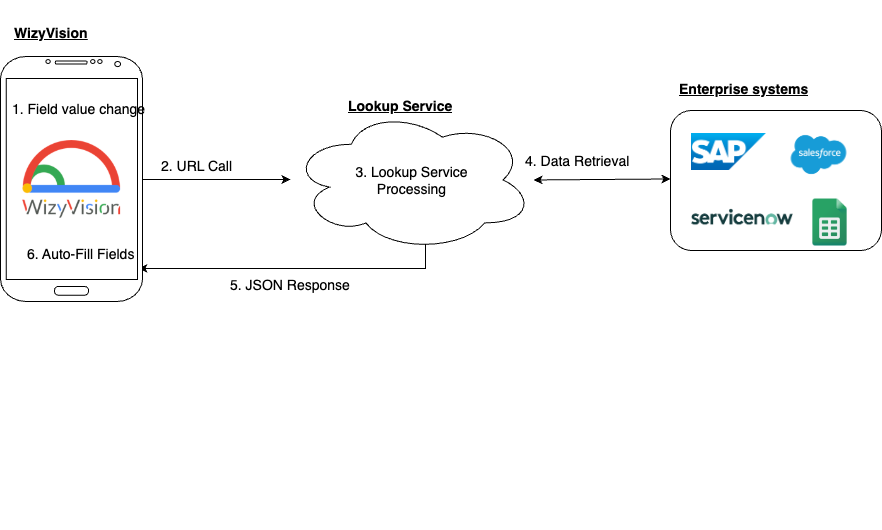
Antes de que puedas utilizar plenamente la potente función de Comportamiento de Búsqueda en WizyVision, necesitarás configurar un Servicio de Búsqueda. El Servicio de Búsqueda actúa como un puente entre WizyVision y tus sistemas existentes, como CRM, ERP u hojas de cálculo. Permite a WizyVision obtener datos relevantes de estos sistemas y rellenar automáticamente los campos basándose en la información recuperada, agilizando tu proceso de entrada de datos.
Para implementar el Servicio de Búsqueda, necesitarás la ayuda de tu equipo de TI o desarrollo. Ellos serán responsables de construir y configurar el servicio para asegurar una integración perfecta con los sistemas existentes de tu organización. Para una guía técnica detallada sobre la configuración del Servicio de Búsqueda, puedes consultar nuestra guía completa para construir el servicio de búsqueda.
Configuración del Comportamiento de Búsqueda
Para configurar el Comportamiento de Búsqueda para un campo específico en tu aplicación WizyVision, sigue estos pasos:
Go to Admin → Applications (Ir a Administrador → Aplicaciones): Accede a la sección de Administración y navega a la pestaña Aplicaciones.
Choose the Application you want to set it up, and go to Fields (Elige la Aplicación que deseas configurar y ve a Campos): Selecciona la aplicación deseada de la lista y luego procede a la sección Campos.
Edit the field you want to be the source of the Lookup (Edita el campo que deseas que sea la fuente de la Búsqueda): Identifica el campo que servirá como fuente para el Comportamiento de Búsqueda. Este es el campo donde se necesitará la información requerida por el Servicio Web.
Go to the Lookup Tab and fill up the URL and Authorization header (optional) (Ve a la Pestaña Búsqueda y rellena la URL y el encabezado de Autorización (opcional)):
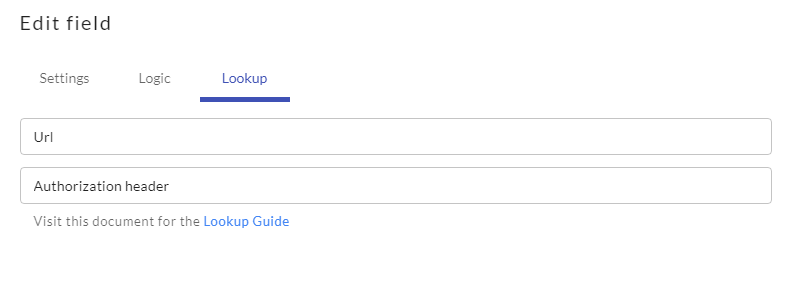
En la configuración de Búsqueda, proporciona la URL pública del servicio de Búsqueda. Esta URL devolverá los valores apropiados necesarios para el autocompletado del campo.
Opcionalmente, si tu Servicio de Búsqueda requiere autorización, puedes ingresar el valor del encabezado de Autorización. Este encabezado se pasará al Servicio Web para fines de validación.
Click Save (Haz clic en Guardar): Una vez que hayas completado la configuración necesaria de Búsqueda, haz clic en Save para aplicar los cambios y activar el Comportamiento de Búsqueda para el campo seleccionado.
Pruebas y Validación (Testing and Validation)
Para garantizar una implementación efectiva:
Enter Test Data (Introduce Datos de Prueba): Rellena el campo que activa el Comportamiento de Búsqueda con datos de prueba que coincidan con los criterios del Servicio de Búsqueda.
Observe Auto-Fill (Observa el Autocompletado): Verifica si el campo se rellena automáticamente con los datos recuperados del Servicio de Búsqueda.
Verify Accuracy (Verifica la Precisión): Asegúrate de que los datos autocompletados sean precisos y coincidan con los valores esperados.
Test Various Scenarios (Prueba Varios Escenarios): Prueba con diferentes entradas de datos para validar resultados coherentes.
Collaborate with IT (Colabora con TI): Trabaja con tu equipo de TI o desarrollo para revisar la integración y abordar cualquier problema.
Regular Maintenance (Mantenimiento Regular): Mantén el Servicio de Búsqueda actualizado y realiza un mantenimiento regular para operaciones fluidas.
Conclusión
La función de Comportamiento de Búsqueda en WizyVision permite a los usuarios automatizar la entrada de datos y agilizar los flujos de trabajo al autocompletar campos con información de fuentes externas. Al configurar el Servicio de Búsqueda e integrarlo con los campos de la aplicación, los usuarios pueden mejorar la precisión y la eficiencia de los datos.
¿Te gustaría traducir el artículo técnico dedicado para el personal de TI o tienes alguna otra pregunta sobre el Comportamiento de Búsqueda?
¿Le ha sido útil este artículo?
¡Qué bien!
Gracias por sus comentarios
¡Sentimos mucho no haber sido de ayuda!
Gracias por sus comentarios
Sus comentarios se han enviado
Agradecemos su esfuerzo e intentaremos corregir el artículo