Al abrir WizyVision en su navegador, accederá a la página de inicio. Así se ve una vez que haya subido y organizado el contenido multimedia.
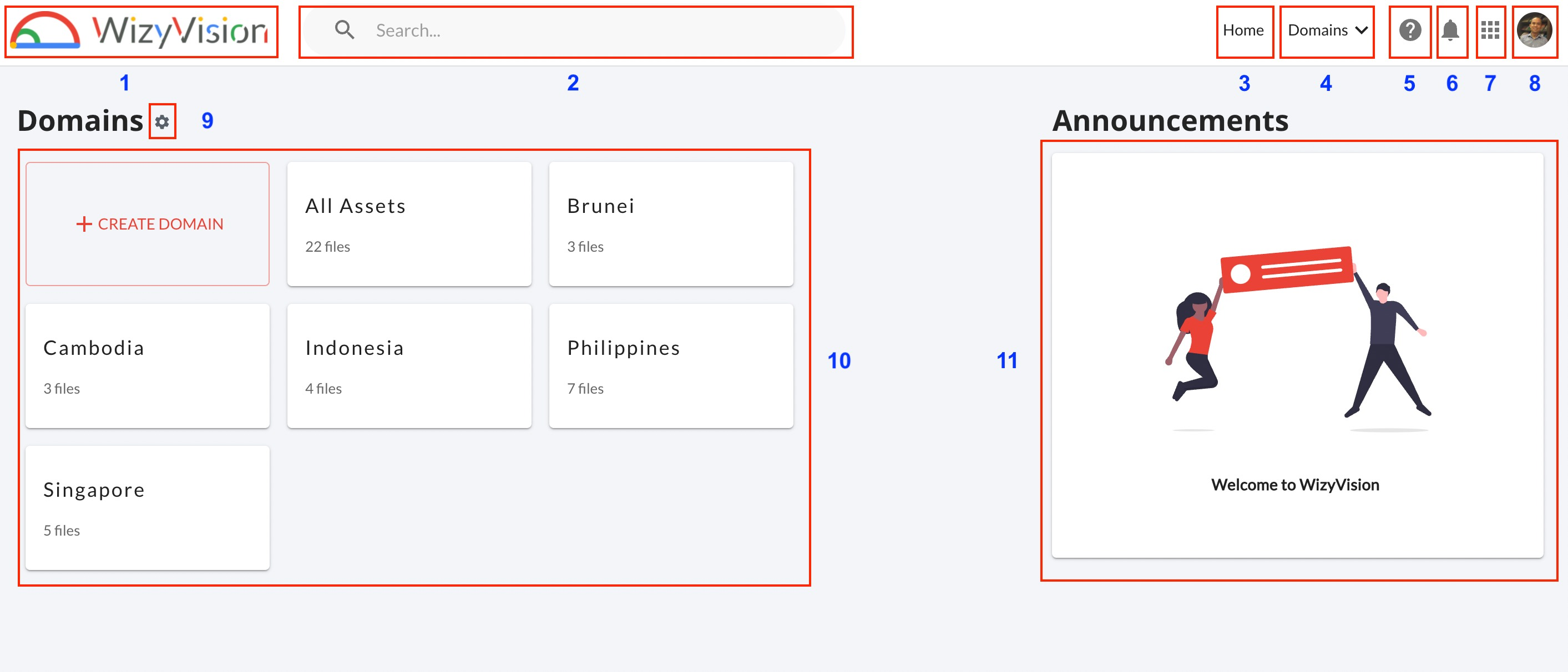
Logotipo de WizyVision – al hacer clic, te permitirá regresar a la página de inicio.
Barra de búsqueda – localiza tus medios utilizando el sistema de reconocimiento de imágenes. Puedes buscar etiquetas automáticas visibles en la página de medios, así como logotipos, texto y otros elementos.
Inicio – regresa a la página principal.
Lista de dominios – muestra los dominios existentes en un menú desplegable.
Centro de ayuda – al hacer clic en el ícono, se abrirá el Centro de Ayuda dedicado a WizyVision.
Notificaciones – muestra elementos de la cuenta como Anuncios, Informes y Procesos.
Cambiador de aplicaciones (App Switcher) – permite cambiar entre Digital Asset Center (DAC) o ML Studio.
Avatar de perfil – al hacer clic, se abrirá un menú desplegable que permite:
Acceder a la página de administrador para crear etiquetas, categorías, dominios, invitar usuarios y gestionar la cuenta.
Acceder a la página de usuario, donde puedes modificar tu contraseña, cambiar el idioma, ver tus cargas y la página de informes.
Cerrar sesión.
Visibilidad de dominios – lista todos los dominios de la cuenta con la opción de activar o desactivar su visibilidad en la página de inicio.
Lista de dominios – dominios de la cuenta organizados en una cuadrícula. La visibilidad de los dominios en la página de inicio puede personalizarse usando el botón de Visibilidad de dominios.
Anuncios – sección de anuncios de la cuenta.
¿Le ha sido útil este artículo?
¡Qué bien!
Gracias por sus comentarios
¡Sentimos mucho no haber sido de ayuda!
Gracias por sus comentarios
Sus comentarios se han enviado
Agradecemos su esfuerzo e intentaremos corregir el artículo