Lorsque vous ouvrez WizyVision dans votre navigateur, vous accédez à la page d’accueil. Voici à quoi elle ressemble une fois que vous y êtes que vous avez téléchargé et organisé certains médias.
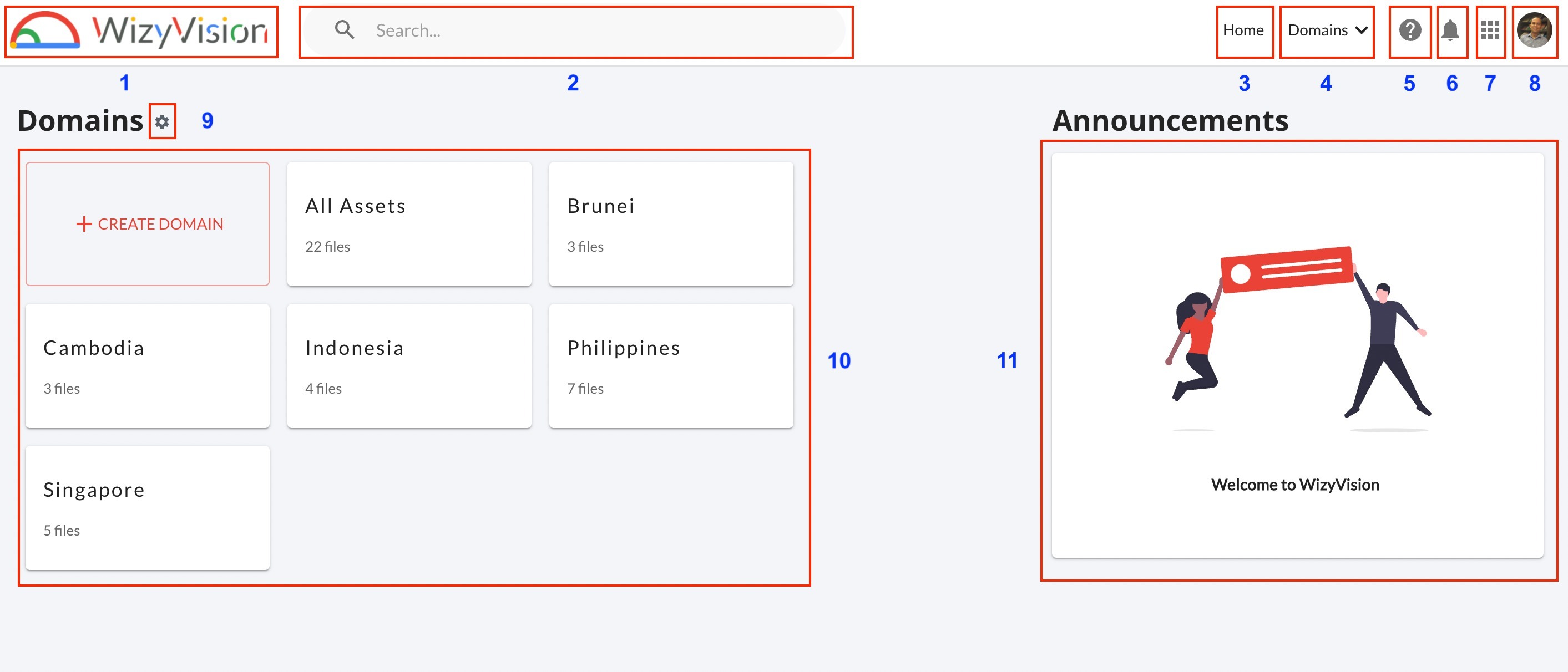
Logo WizyVision – en cliquant dessus, vous pouvez revenir à la page d’accueil. Logo WizyVision – en cliquant dessus, vous pouvez revenir à la page d’accueil.
Barre de recherche – trouvez vos médias en utilisant le système de reconnaissance d’images. Vous pouvez rechercher les étiquettes automatiques visibles sur la page des médias, ainsi que des logos, du texte, et bien d’autres éléments.
Accueil – revient à la page d’accueil.
- Liste des domaines – affiche les domaines existants dans un menu déroulant.
Centre d’aide – en cliquant sur l’icône, vous accédez au Centre d’aide dédié à WizyVision.
- Notifications – affiche les éléments du compte tels que les Annonces, Rapports et Processus.
- Sélecteur d’applications – permet de passer entre le Centre de Gestion des Actifs Numériques (DAC) et ML Studio.
Avatar de profil – en cliquant dessus, un menu déroulant s’ouvrira, vous permettant de gérer votre compte et vos paramètres.
Accéder à la page d’administration, où vous pouvez créer des étiquettes, des catégories et des domaines, inviter des utilisateurs et gérer votre compte.
Accéder à la page utilisateur, où vous pouvez modifier votre mot de passe, changer les paramètres de langue, gérer vos téléchargements et consulter la page des rapports.
Se déconnecter
- Visibilité des domaines – affiche tous les domaines du compte avec la possibilité de basculer leur visibilité sur la page d’accueil.
- Liste des domaines – affiche les domaines du compte sous forme de grille. La visibilité des domaines sur la page d’accueil peut être personnalisée à l’aide du bouton de visibilité des domaines.
- Annonces – section des annonces du compte.
Cet article a-t-il été utile ?
C'est super !
Merci pour votre commentaire
Désolé ! Nous n'avons pas pu vous être utile
Merci pour votre commentaire
Commentaires envoyés
Nous apprécions vos efforts et nous allons corriger l'article