WizyVision offre une intégration fluide avec les systèmes Single Sign-On (SSO), permettant aux utilisateurs de se connecter à WizyVision en utilisant leurs identifiants existants. Cette intégration simplifie l’authentification et renforce la sécurité en s’appuyant sur la solution SSO de votre organisation.
Dans ce guide, nous vous expliquons comment intégrer le SSO dans WizyVision en utilisant le standard OpenID Connect (OIDC).
Prérequis
Avant de commencer le processus d’intégration, assurez-vous de disposer des informations suivantes fournies par votre fournisseur SSO :
Authorization URL : l’URL vers laquelle WizyVision redirigera les utilisateurs pour l’authentification.
Token URL : l’URL permettant d’obtenir un jeton d’accès après une authentification réussie.
User Info URL : l’URL utilisée pour récupérer les informations utilisateur depuis le système SSO.
Client ID : un identifiant unique attribué par le fournisseur SSO pour WizyVision.
Client Secret : une clé secrète fournie par le fournisseur SSO pour sécuriser la communication avec WizyVision.
Étapes d’intégration
Pour intégrer le SSO dans WizyVision, suivez les étapes ci-dessous :
Connectez-vous à WizyVision avec votre compte administrateur.
Accédez à la section Admin et sélectionnez Settings dans le menu.
Dans la page des paramètres, cliquez sur l’onglet Integrations.
Repérez la section SSO Login.
Renseignez les informations requises dans les champs correspondants :
Authorization URL
Token URL
User Info URL
Client ID
Client Secret
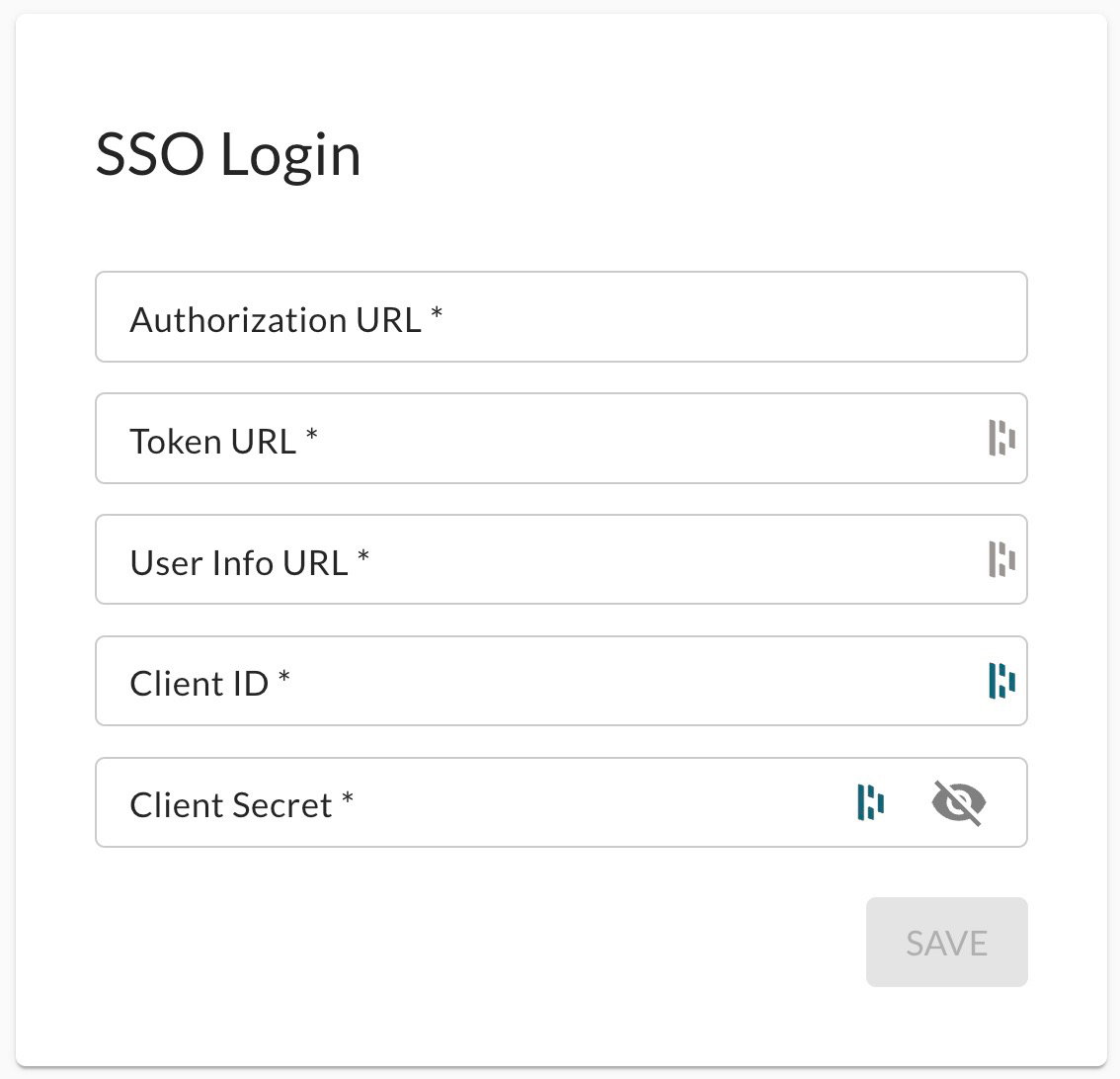
6. Une fois les informations saisies, cliquez sur Save pour appliquer les paramètres d’intégration SSO.
Tester l’intégration
Après avoir configuré l’intégration SSO, vous pouvez tester la connexion SSO sur les plateformes web et mobile.
Tester la connexion SSO sur le Web
Pour tester la connexion SSO sur la plateforme web, suivez ces étapes :
Accédez à l’URL de votre compte via un navigateur.
Vous serez automatiquement redirigé vers la page de connexion SSO.
Saisissez vos identifiants SSO pour vous authentifier.
Après une authentification réussie, vous serez automatiquement redirigé vers WizyVision et connecté.
Tester la connexion SSO sur Mobile
Pour tester la connexion SSO sur la plateforme mobile, suivez ces étapes :
Ouvrez l’application mobile WizyVision sur votre appareil.
Sur l’écran de connexion, appuyez sur Login via SSO.
Saisissez l’ID de votre compte SSO dans le champ prévu.
Appuyez sur Login.
Vous serez automatiquement redirigé vers la page de connexion SSO dans l’application.
Saisissez vos identifiants SSO pour vous authentifier.
Après une authentification réussie, vous serez redirigé vers WizyVision et connecté automatiquement.
Félicitations ! Vous avez intégré le SSO dans WizyVision en utilisant le standard OIDC. Les utilisateurs de votre organisation peuvent désormais bénéficier d’une expérience de connexion fluide grâce à leurs identifiants SSO.
Points supplémentaires à considérer
Informez vos utilisateurs de la disponibilité de la connexion SSO et fournissez-leur des instructions d’utilisation.
Revoyez régulièrement les paramètres d’intégration dans WizyVision, surtout si votre système SSO est modifié.
Si vous rencontrez des problèmes pendant l’intégration ou si vous avez des questions, contactez notre équipe de support — nous sommes là pour vous aider !
Cet article a-t-il été utile ?
C'est super !
Merci pour votre commentaire
Désolé ! Nous n'avons pas pu vous être utile
Merci pour votre commentaire
Commentaires envoyés
Nous apprécions vos efforts et nous allons corriger l'article